STEP 1Geminiキーを作る
1. キーを作るページを開いて、「API キーを作成」を押す
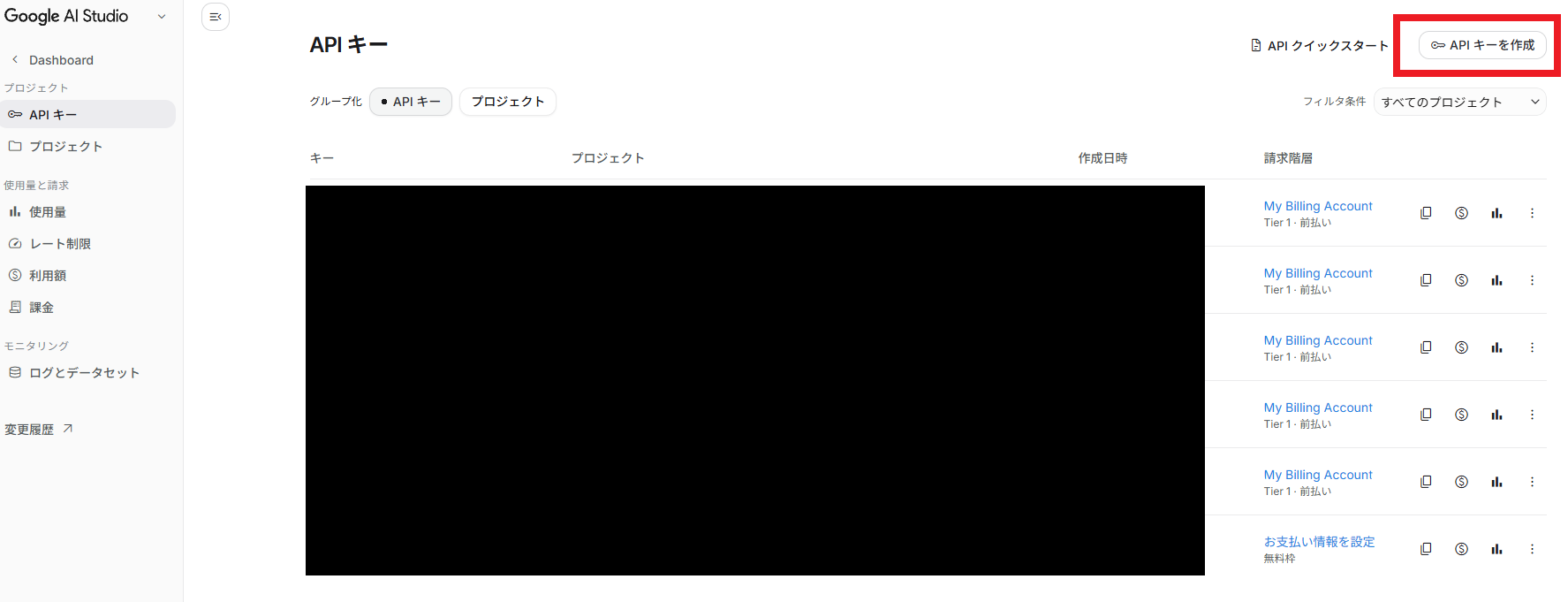
https://aistudio.google.com/apikey を開いてください。ログイン画面が出たら、Googleのアカウントでログインします。
ここでログインしたアカウントに、キーと、あとで設定する支払いが紐づきます。 Googleのアカウントを複数お持ちの場合は、どれで管理するかを決めてからログインしてください。
開いたら、赤い枠のところ(画面の右上の「API キーを作成」)を押してください。
はじめての方は、真ん中の表が空っぽです。それで合っています。
2. プロジェクトを作る
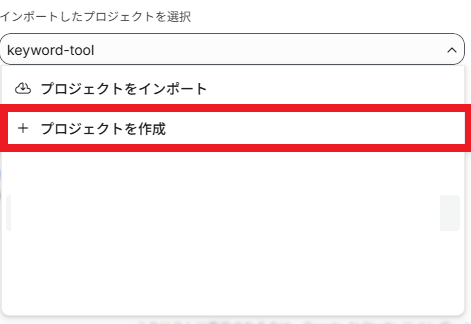
新しいキーを作成する という画面が出ます。 インポートしたプロジェクトを選択 のところを押すと、選択肢が開きます。
赤い枠の + プロジェクトを作成 を押して、 画面の案内にしたがって作ってください。
名前は自由です。あとで見て「キーワードのツール用に作ったもの」と分かる名前にしてください。
3. 名前を入れて、キーを作る
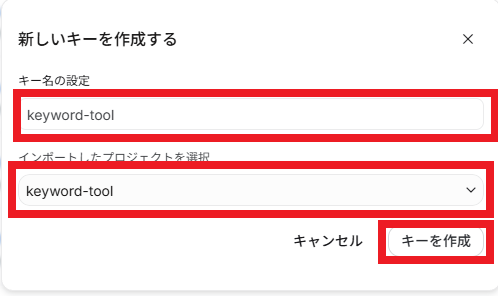
画像の keyword-tool は一例です。同じ名前にする必要はありません。
赤い枠のところを、上から順に確認します。
- キー名の設定 … 自分で分かる名前を入れます
- インポートしたプロジェクトを選択 … さきほど作ったものになっていることを確認します
確認できたら キーを作成 を押してください。
4. できたキーをコピーする
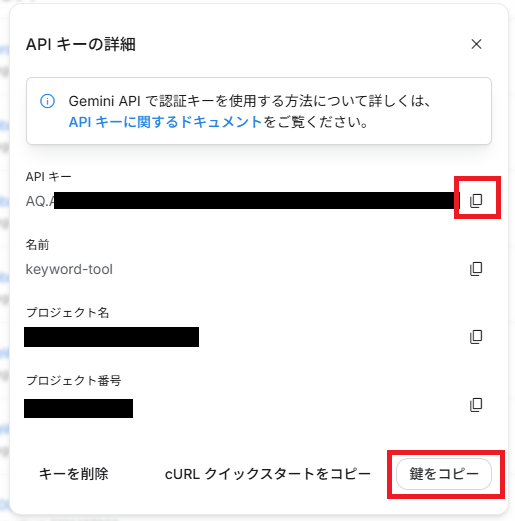
API キーの詳細 という画面が開きます。 いちばん上の API キー のところに出ている長い文字の並びが、あなたのGeminiキーです。
赤い枠のどちらかを押すとコピーできます。 手元にも控えておいてください。
このキーを知っている人は、あなたの支払いでGeminiを使えてしまいます。 メールやチャットに貼らない、画面を共有するときは隠す。この2つだけ守ってください。
STEP 2課金を設定する
作ったばかりのキーは「無料の設定」になっています。 無料のままでもツールは動きますが、違いがあります。
お金は一切かかりません。ただし、混雑する時間帯に止まることがあります。
混雑する時間帯でも安定して動きます。かかるのは使った分の実費だけです(1回1円前後)。
まず無料のまま試して、止まることが増えてきたら課金を設定する、という順番でも構いません。 課金を設定する場合は、次に進んでください。
5. 「お支払い情報を設定」を押す

キーを作ったページ(https://aistudio.google.com/apikey)に戻ります。
作ったキーの行の、いちばん右を見てください。 赤い枠の お支払い情報を設定 を押します。
その下に 無料枠 と出ていますが、これは「まだ無料の設定のままです」という意味です。 支払い方法を登録すると、ここの表示が変わります。
6. 「新しい請求先アカウントを追加」を押す
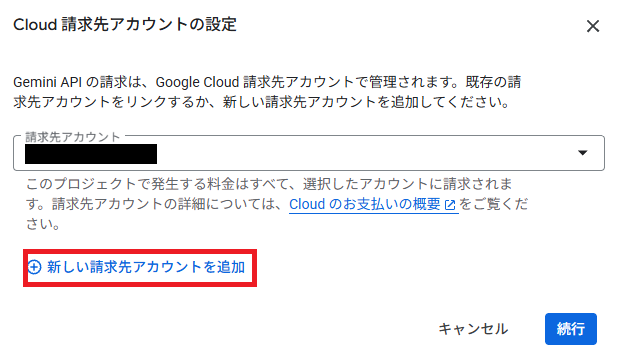
Cloud 請求先アカウントの設定 という画面が出ます。 赤い枠の ⊕ 新しい請求先アカウントを追加 を押してください。
7. 画面の案内にしたがって、支払い方法を登録する
国を選び、連絡先と支払い方法(クレジットカードなど)を入れます。 画面に出てくる案内に、そのまま従っていただければ大丈夫です。
STEP 3月の上限を決める
課金を設定したら、必ずここまでやってください。
使いすぎを防ぐ、いちばん大事な設定です。
月にいくらまで使うかを決めておくと、 その金額に達した時点で自動で止まります。 知らないうちに高額の請求がくることを防げます。
上限は、STEP 1 で作ったプロジェクトにかけます。
8. 「利用額」を開く
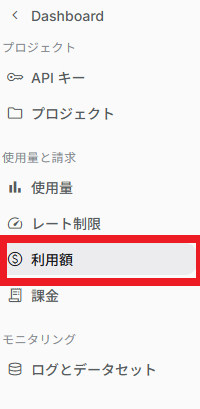
左のメニューの 使用量と請求 のなかにある、 赤い枠の 利用額 を押してください。
このアドレスを直接開いても、同じところに行けます。
https://aistudio.google.com/spend
9. 「費用の上限を編集」を押す
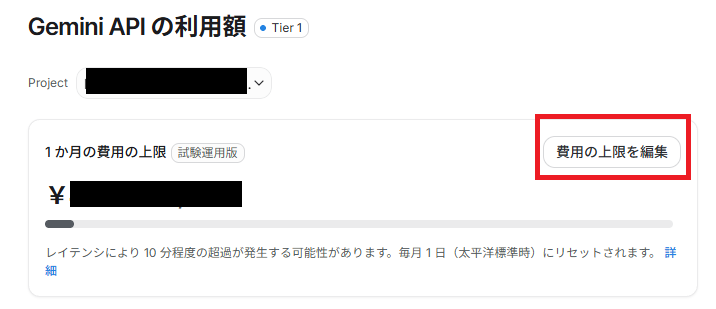
Gemini API の利用額 という画面が開きます。
上に Project という選ぶところがあります。 STEP 1 で作ったプロジェクトになっていることを確認してください。 上限は、ここで選んだプロジェクトにかかります。
確認できたら、右の 費用の上限を編集 を押します。
10. 上限の金額を入れて、保存する
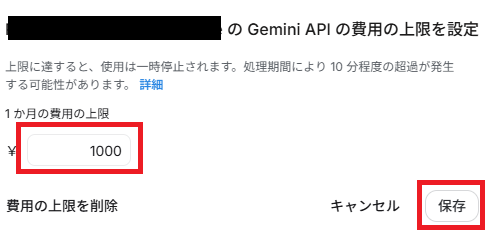
1 か月の費用の上限 の欄に、金額を入れます。 円で入れます。ドルではありません。
入れたら 保存 を押してください。これで設定は終わりです。
いくらにすればいいか
毎日掘っても、月に数百円で収まる計算です。 1,000円にしておけば、かなり余裕があります。
- 止まるまでに少し時間がかかるため、10分程度ぶん超えることがあります(画面にもそう書かれています)
- 止まったあとは、毎月1日(太平洋標準時)に自動で戻ります。日本時間だと1日の午後ごろです
- この上限のしくみには 試験運用版 という印が付いています。作りが変わることがあります
STEP 4ツールに貼り付ける
11. Geminiキーの欄に貼る

ツールの画面に Geminiキー(あなた自身のキー) という欄があります。 STEP 1 でコピーしたキーを、そのまま貼り付けてください。
一度入れれば、次からは要りません
入れたキーは覚えられます。次に開いたときは、自動で読み込まれます。 毎回貼り付ける必要はありません。
家族と使うパソコンや、借りたパソコンでは、 キー欄の下の「入れたキーを、このパソコンに覚えさせる」のチェックを外してください。 ページを閉じたときにキーが消えます。
- キーを入れてもエラーが出る … 貼り付けたキーの前後に余計な空白が入っていないかご確認ください
- 時間帯によって止まる … 無料の設定のままだと、混雑する時間帯に止まることがあります(STEP 2)
- 急に動かなくなった … 月の上限に達している可能性があります。利用額のページ(STEP 3)で残りをご確認ください。毎月1日に自動で戻ります